Ce qu’il vous faut
- Un module TFT rond 1,28″ 240×240 avec contrôleur GC9A01 et connecteur SPI.
- Une carte ESP32-S3 (tout ESP32 convient ; les numéros de broches ci-dessous sont ceux de l’ESP32-S3).
- Arduino avec TFT_eSPI ou LovyanGFX, ou ESP-IDF avec le composant
esp_lcd_gc9a01. - Facultatif : LVGL pour l’interface utilisateur.
Étape 1 : câbler la dalle
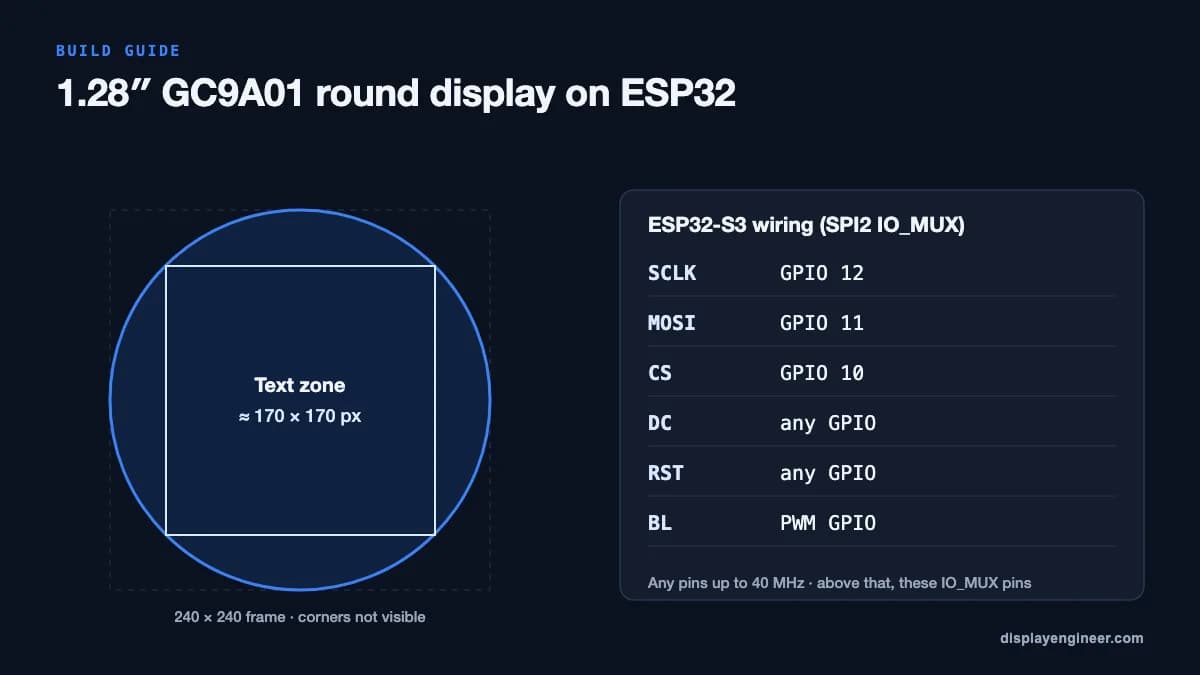
Broche de la dalle | Rôle | GPIO de l’ESP32-S3 (exemple) |
|---|---|---|
SCLK | Horloge SPI | 12 |
MOSI (SDA) | Données SPI vers la dalle | 11 |
CS | Sélection de puce | 10 |
DC | Sélection données / commande | n’importe quel GPIO libre |
RST | Reset (ou relié au reset du MCU) | n’importe quel GPIO libre |
BL | Rétroéclairage (PWM pour la gradation) | n’importe quel GPIO compatible PWM |
Les GPIO 12, 11 et 10 sont les broches IO_MUX de l’hôte SPI2. Via la matrice GPIO, n’importe quelles broches fonctionnent jusqu’à 40 MHz ; au-delà, utilisez celles-ci et gardez des fils courts. MISO n’est généralement pas utilisé. Pour une référence éprouvée, voir la page de la carte Waveshare ESP32-S3-Touch-LCD-1.28.
Étape 2 : configurer la bibliothèque
Bibliothèque | Réglage |
|---|---|
TFT_eSPI (Arduino) | |
LovyanGFX | |
ESP-IDF | composant |
LVGL | n’importe lequel des précédents comme pilote de flush, avec tampons de dessin partiels |
Commencez à 40 MHz. La page GC9A01 propose des modèles de configuration à télécharger.
Étape 3 : lancer un premier test
Remplissez l’écran successivement de rouge, de vert et de bleu, puis tracez un cercle de rayon 119 centré en (120, 120). Si les couleurs sont inversées, changez l’ordre RGB/BGR. Si le cercle est tronqué ou décentré, vérifiez la rotation et la taille de dalle dans votre configuration. Un écran blanc ou noir signifie que la dalle n’est pas initialisée ; voir la checklist écran blanc.
Étape 4 : dimensionner les tampons LVGL
Une image complète en RGB565 fait 240 × 240 × 16 bits = 921 600 bits (112,5 Ko). Elle tient en RAM interne, mais LVGL fonctionne bien avec deux tampons partiels de 1/10 d’écran chacun (environ 11 Ko), ce qui laisse de la RAM à l’application et permet de calculer un tampon pendant que l’autre est envoyé.
Étape 5 : connaître les limites de vitesse
Le débit théorique en images complètes est d’environ 43 fps à 40 MHz et 86 fps à 80 MHz. Les interfaces réelles sont plus lentes à cause du surcoût des commandes et du rendu, d’où le fait que LVGL ne redessine que les zones modifiées. Les jauges et cadrans de montre qui mettent à jour une aiguille ou quelques chiffres restent fluides même à 40 MHz.
ESPHome : mipi_spi et LVGL
ESPHome pilote ce panneau via la plateforme d'affichage mipi_spi. Le nom du modèle est GC9A01A, avec le A ; la liste mipi_spi ne contient pas de GC9A01 simple. Le modèle configure le 240×240 pour vous, et sa définition de puce dans le code source d'ESPHome active mirror_x par défaut : un texte en miroir indique donc un réglage du sens de balayage, et non un défaut de câblage.
Un bloc display minimal nécessite :
platform: mipi_spietmodel: GC9A01Adc_pin(obligatoire), pluscs_pinetreset_pins'ils sont reliés à des GPIOinvert_colors: truesi les couleurs apparaissent en négatif. Le préréglage d'ESPHome pour la carte ronde Sunton ESP32-2424S012 le définit.data_rate: la valeur par défaut est 10 MHz, donc réglez l'horloge que vous avez testée
Avec LVGL par-dessus, la documentation LVGL d'ESPHome demande auto_clear_enabled: false et update_interval: never sur l'écran, car c'est LVGL qui effectue le dessin.
LVGL alloue son propre tampon de dessin. buffer_size vaut par défaut 100 % de l'écran et retombe à 12 % si cette allocation échoue ; sur les cartes sans PSRAM, la documentation recommande 25 %. À 240×240 en RGB565, 25 % représentent 28 800 octets.
Si vous utilisez la Sunton ESP32-2424S012 (ronde 1.28″, GC9A01A), model: ESP32-2424S012 configure les broches et l'inversion pour vous.
TFT_eSPI : Setup46 ou Setup200 ?
Beaucoup de guides de câblage classiques pour ESP32 utilisent SCLK 18, MOSI 23, CS 15, DC 2 et RST 4. Ce sont les broches du Setup46_GC9A01_ESP32.h de TFT_eSPI. Le Setup200_GC9A01.h ressemble au fichier générique du GC9A01 mais utilise des broches différentes :
Signal | Setup46_GC9A01_ESP32 | Setup200_GC9A01 |
|---|---|---|
MOSI | 23 | 15 |
SCLK | 18 | 14 |
CS | 15 | 5 |
DC | 2 | 27 |
RST | 4 | 33 |
Rétroéclairage | non défini | 22 |
Avec le câblage 18/23 et le Setup200 sélectionné, la librairie envoie les données sur des broches qui ne mènent nulle part. Aucune erreur n'est signalée et le panneau reste simplement blanc. Quel que soit le fichier de configuration choisi, vérifiez que ses définitions de broches TFT_* correspondent à votre câblage.
Concevoir pour un cercle
- Conservez le texte dans le carré inscrit. Le plus grand carré tenant dans un cercle de 240 pixels mesure 240 ÷ √2, soit environ 170×170 pixels ; placez-y les libellés et les valeurs.
- Utilisez des arcs et des anneaux pour les données. Jauges, anneaux de progression et menus radiaux exploitent le bord que les rectangles gaspillent.
- Filtrez les touchers hors du cercle. Les cartes rondes associent souvent le panneau à un contrôleur tactile CST816S qui rapporte les coordonnées x/y dans le carré 240×240. N'acceptez un toucher que si (x − 120)² + (y − 120)² ≤ 120².
- Vérifiez la zone visible par rapport à votre lunette. C'est la zone active du panneau, et non le verre, qui détermine ce que voit l'utilisateur.
Écrans ronds de notre catalogue
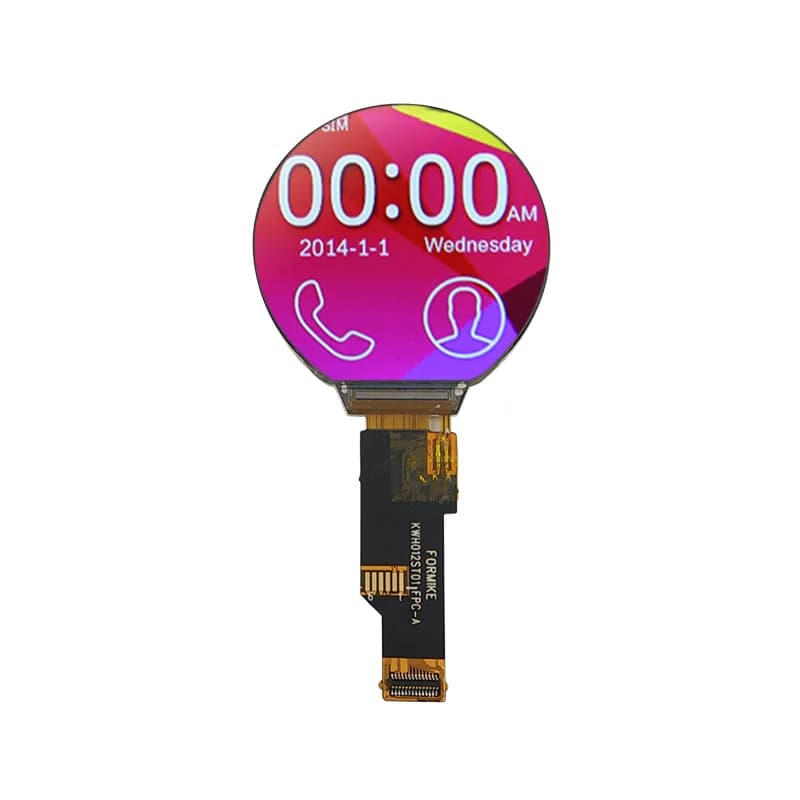
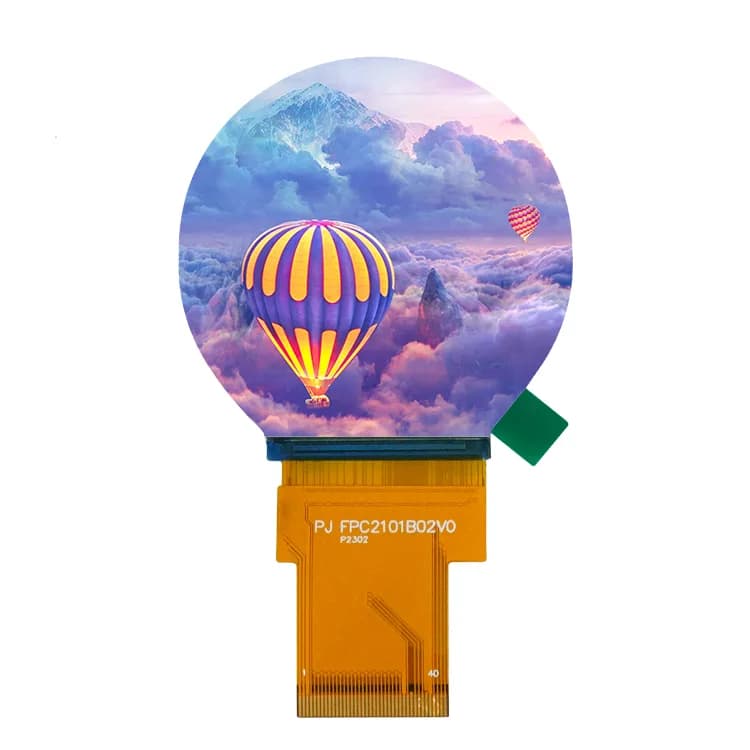
Nos usines partenaires directes fabriquent des modules ronds, dont un module SPI IPS 1,28 pouce 240×240, une version 1,3 pouce 360×360 avec toucher capacitif et une version 2,1 pouce 480×480. Consultez tous les écrans LCD ronds ; vérifiez le contrôleur sur la fiche technique, car il peut différer du GC9A01 selon les tailles. Échantillons à partir de 1 pièce.
Questions fréquentes
Quelle est la résolution d’un afficheur rond 1,28 pouce ?
Généralement 240×240 pixels avec un contrôleur GC9A01 ; la zone visible est le cercle inscrit dans ce carré.
Un ESP32 peut-il piloter un GC9A01 à 60 fps ?
Les rafraîchissements plein écran sont théoriquement limités à environ 43 fps en SPI à 40 MHz. Les mises à jour partielles, utilisées par LVGL, permettent une animation fluide pour les interfaces typiques de jauge et de montre.
De quelles broches a besoin un afficheur GC9A01 ?
SCLK, MOSI, CS, DC, reset et rétroéclairage. MISO n’est normalement pas connectée.
Pourquoi l’image de mon écran rond est-elle décentrée ?
La rotation ou la taille de dalle de la bibliothèque ne correspond pas au module. Réglez 240×240 et essayez les autres rotations jusqu’à ce qu’un cercle de rayon 119 en (120, 120) soit centré.
Sources
- Composant Espressif esp_lcd_gc9a01
- ESP-IDF : pilote SPI maître, broches IO_MUX
- Bibliothèque TFT_eSPI
- Bibliothèque LovyanGFX
- Documentation LVGL
- ESPHome : pilote d'affichage MIPI SPI (modèle GC9A01A)
- ESPHome : LVGL (buffer_size, paramètres d'affichage)
- Source ESPHome 2026.10.0 : mipi_spi/models/ili.py et cyd.py
- TFT_eSPI : Setup200_GC9A01.h
- TFT_eSPI : Setup46_GC9A01_ESP32.h
- Exemples Display Engineer : ROUND-GC9A01A-LVGL.md