Raspberry Pi 5 対応ディスプレイ
Raspberry Pi 5は、4レーンのMIPI DSI/CSIコネクタ2基、デュアルmicro-HDMI、GPIOヘッダ上のパラレルRGB(DPI)、小型パネル向けSPIでディスプレイを駆動できます。
Raspberry Pi 5 はどのディスプレイインターフェースに対応していますか?
| インターフェース | 実用上の最大解像度 | 備考 |
|---|---|---|
| MIPI DSI | 1200×1920 (largest official panel) | 4レーン×2ポート、22ピンコネクタ。15ピンのディスプレイには22ピン→15ピン変換ケーブルが必要 |
| HDMI | 2 × 3840×2160 at 60 Hz | micro-HDMIポート×2。追加設定不要 |
| DPI (parallel RGB) | 24-bit RGB | 40ピンGPIOヘッダ上で利用可能。RGB565、RGB666またはRGB24 |
| SPI | Depends on the panel | GPIOヘッダで駆動する小型パネル。ステータス表示向け |
Raspberry Pi 5 向けの参考モジュール
インターフェースと解像度で選んだモジュールです。このボードで動作確認したモジュールに限り試験レポートをお送りします。必要な場合はお問い合わせください。
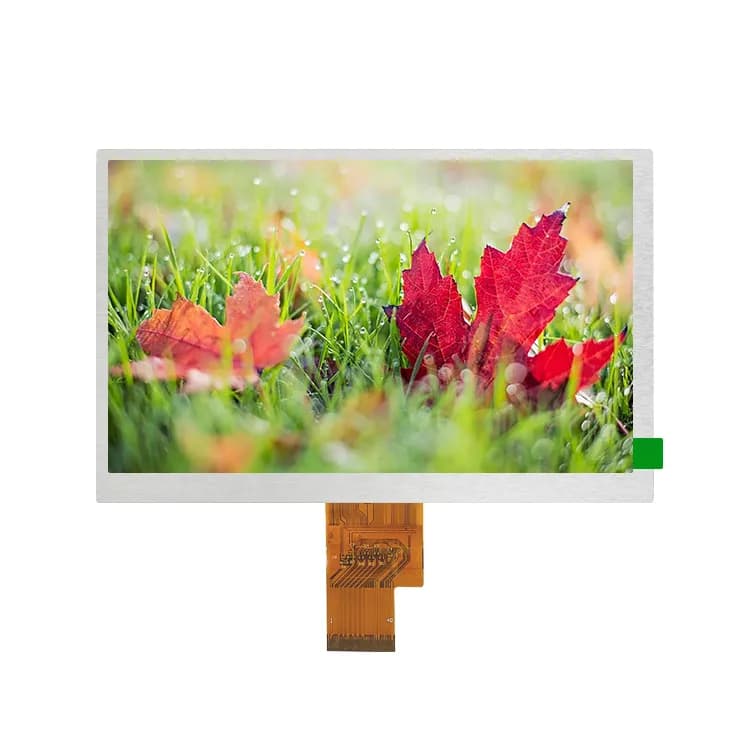
8" 800×1280 IPS TFT LCD、MIPI DSI(PJ8002I01-26H31P200)
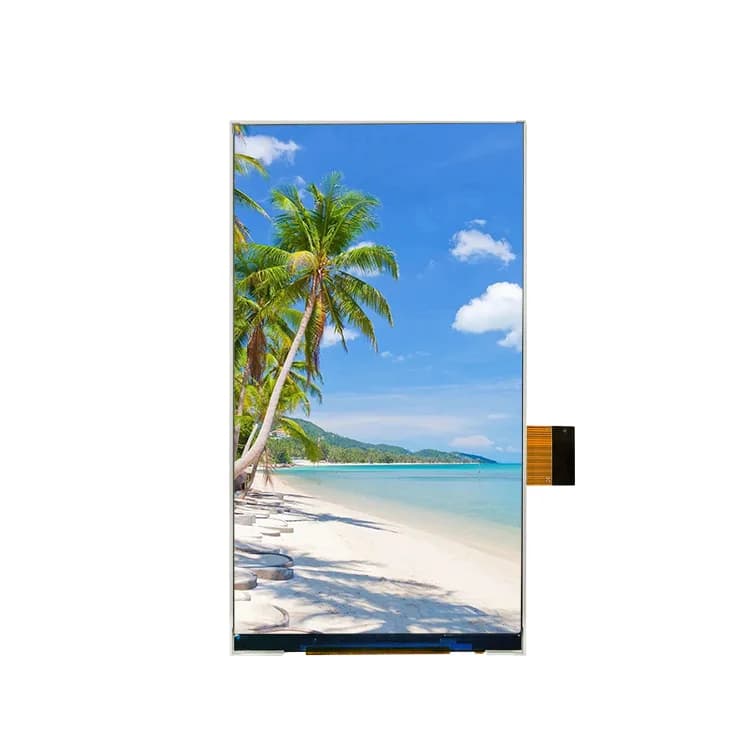
4.99" 720×1280 IPS TFT LCD、MIPI DSI(PJ5015B14-21H26P300)
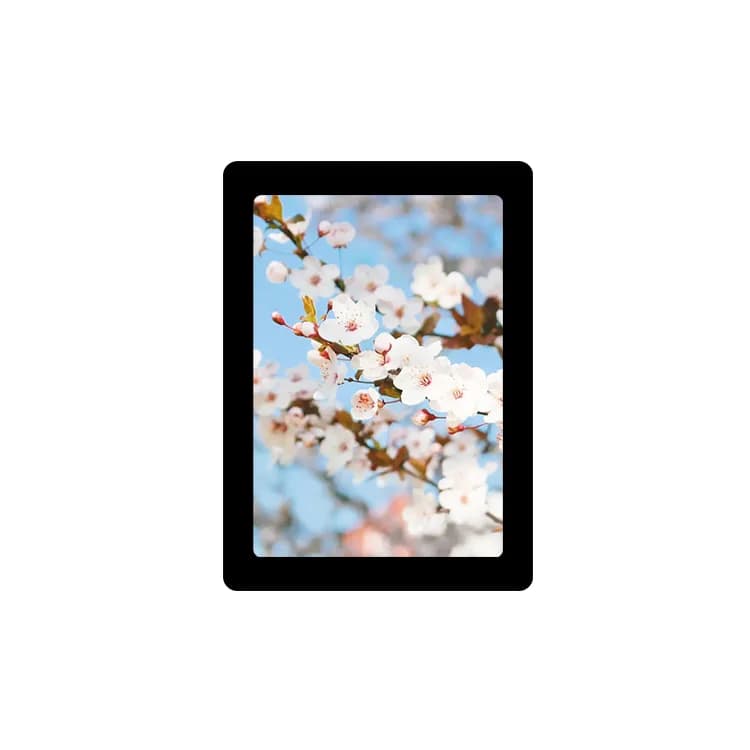
3.5" 480×640 TFT LCD、MIPI DSI(PJ3506G01-31H30P200C)
Raspberry Pi 5へのDSIディスプレイの接続
- Raspberry Pi 5には4レーンのMIPIトランシーバが2基搭載されています。各コネクタはカメラとディスプレイのどちらにも使えるため、DSIディスプレイを2台同時に動作させることができます。
- コネクタは22ピンで、従来のボードの15ピンDSIコネクタより小さくなっています。15ピンコネクタのディスプレイには22ピン→15ピン変換のフレキシブルフラットケーブル(Raspberry Piでは「Standard – Mini Display」ケーブルと呼ばれます)が必要です。22ピン側が小さい側の端子で、こちらをPi側に接続します。
- 公式のTouch Display(800×480)およびTouch Display 2(5インチ/7インチモデルは720×1280)はこのケーブルを使用します。10インチのTouch Display 2(1200×1920)はRaspberry Pi 5以降でのみ対応し(Raspberry Pi 4以前は非対応)、22ピン→22ピンのケーブルを使用します。
- Raspberry Pi OSは公式ディスプレイを自動検出します。オーバーレイを手動で追加する場合、既定ではラベル「1」のポートが使用されます。ラベル「0」のポートを使うには
,dsi0を追記してください。例:dtoverlay=vc4-kms-dsi-ili9881-7inch,dsi0。 - Touch Display 2を取り付ける前に、システムとブートローダーを更新してください:
sudo apt update && sudo apt full-upgradeを実行し、続けてsudo rpi-eeprom-update -aを実行します。 - サードパーティ製のDSIパネルは自動検出されません。パネルのドライバICとタイミングに一致するデバイスツリーオーバーレイとパネルドライバが必要です。
画面が真っ黒のままの場合は、Raspberry Piのディスプレイトラブルシューティングガイドを参照してください。
Raspberry Pi 5のHDMI
Raspberry Pi 5にはmicro-HDMIポートが2つあり、追加設定なしで最大3840×2160(60 Hz)のディスプレイを2台駆動できます。Raspberry Pi 4で4Kの60 Hzを出すにはhdmi_enable_4kp60の設定が必要で、しかも1ポートのみ対応です。各ディスプレイにはmicro-HDMI→HDMI変換のケーブルまたはアダプタが必要です。
GPIOヘッダ上のパラレルRGB(DPI)
40ピンヘッダを搭載したRaspberry Piボードでは、GPIOピンからパラレルRGBパネルを直接駆動することもでき、RGB565、RGB666、24ビットRGBに対応しています。DPIはGPIOバンク0の代替機能のためヘッダの大部分を占有し、config.txtのパラメータとデバイスツリーオーバーレイで設定します。
DSIかHDMIか
薄型の一体化製品やBOMコストを抑えたい場合は MIPI DSI を、最短で立ち上げたい場合は HDMI を選択してください。HDMIドライバボードはコストと厚みが増しますが、デバイスツリーの作業は不要です。
ガイドと比較
Raspberry Piのディスプレイが映らない?Pi 4 / Pi 5対応 DSI・HDMI・タッチのトラブルシューティング
Raspberry Piのディスプレイが真っ暗なまま、映らない、回転がおかしい、勝手に消えるといった症状に対する手順型チェックリストです。DSIケーブルと電源、config.txt、BookwormでのHDMIモード、回転、タッチ、画面ブランクまでを解説します。
比較MIPI DSI vs LVDS vs eDP:どのディスプレイインターフェースを使うべきか
3 つの高速ディスプレイインターフェースを選ぶためのガイドです。プロセッサが何に対応しているか、ケーブルをどこまで引き回すか、立ち上げの難しさ、そしてブリッジチップを使うべき場面を解説します。
よくある質問
古い Raspberry Pi 用 DSI ディスプレイは Pi 5 で使えますか?
通常は適切なケーブルを使えば接続できます。Raspberry Pi 5は従来の15ピンコネクタに代えて22ピンのDSIコネクタを採用しているため、15ピンのディスプレイには22ピン→15ピン変換のフレキシブルフラットケーブルが必要です。公式のTouch Displayはこの方法で対応しており、Raspberry Pi 5は2台を駆動できます。
Raspberry Pi 5で4K 60 Hzを出すにはhdmi_enable_4kp60が必要ですか?
不要です。Raspberry Pi 5は追加設定なしで最大3840×2160(60 Hz)のディスプレイを2台までサポートします。hdmi_enable_4kp60の設定はRaspberry Pi 4向けのもので、これによりHDMI0ポートで4Kの60 Hzが有効になります。
Raspberry Pi 5のdsi0はどのポートを選択しますか?
ラベル「CAM/DISP 0」のポートです。ディスプレイのオーバーレイは既定でラベル「1」のポートを使用するため、ポート0を使うにはオーバーレイ名に「,dsi0」を追記します(例:dtoverlay=vc4-kms-dsi-7inch,dsi0)。
Raspberry Pi 5はパラレルRGBディスプレイを駆動できますか?
はい。最大24ビットのパラレルRGB(DPI)インターフェースが40ピンGPIOヘッダ上で利用でき、RGB565、RGB666、RGB24の各形式に対応しています。GPIOピンの大部分を使用します。
出典
どのディスプレイが設計に合うか迷っていませんか?
サイズ、インターフェース、ホストプロセッサをお知らせください。ディスプレイエンジニアが 12 時間以内に、データシートと初期化コード付きで 2〜3 件の候補をお返しします。サンプルは 1 個から。