Raspberry Pi 5용 디스플레이
Raspberry Pi 5는 4레인 MIPI DSI/CSI 커넥터 2개, 듀얼 micro-HDMI, GPIO 헤더의 병렬 RGB(DPI), 소형 패널용 SPI를 통해 디스플레이를 구동합니다.
Raspberry Pi 5은 어떤 디스플레이 인터페이스를 지원하나요?
| 인터페이스 | 실제 최대 해상도 | 비고 |
|---|---|---|
| MIPI DSI | 1200×1920 (largest official panel) | 4레인 포트 2개, 22핀 커넥터; 15핀 디스플레이는 22핀-15핀 케이블 필요 |
| HDMI | 2 × 3840×2160 at 60 Hz | micro-HDMI 포트 2개; 별도 설정 불필요 |
| DPI (parallel RGB) | 24-bit RGB | 40핀 GPIO 헤더에서 지원; RGB565, RGB666 또는 RGB24 |
| SPI | Depends on the panel | GPIO 헤더의 소형 패널; 상태 표시용 |
Raspberry Pi 5용 참고 모듈
인터페이스와 해상도로 매칭한 모듈입니다. 이 보드에서 직접 구동해 본 모듈에 한해 테스트 보고서를 보내 드리니 필요하면 요청하세요.
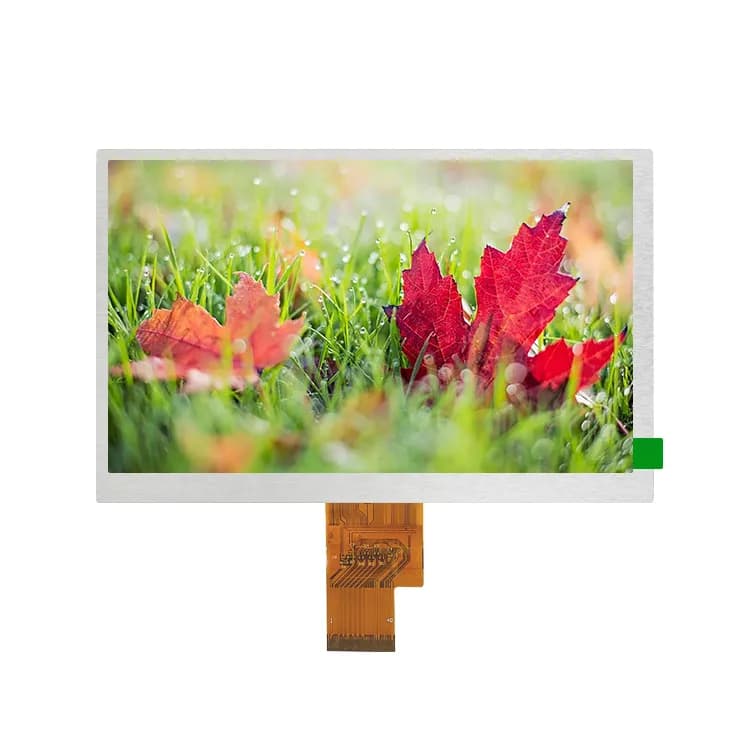
8" 800×1280 IPS TFT LCD, MIPI DSI (PJ8002I01-26H31P200)
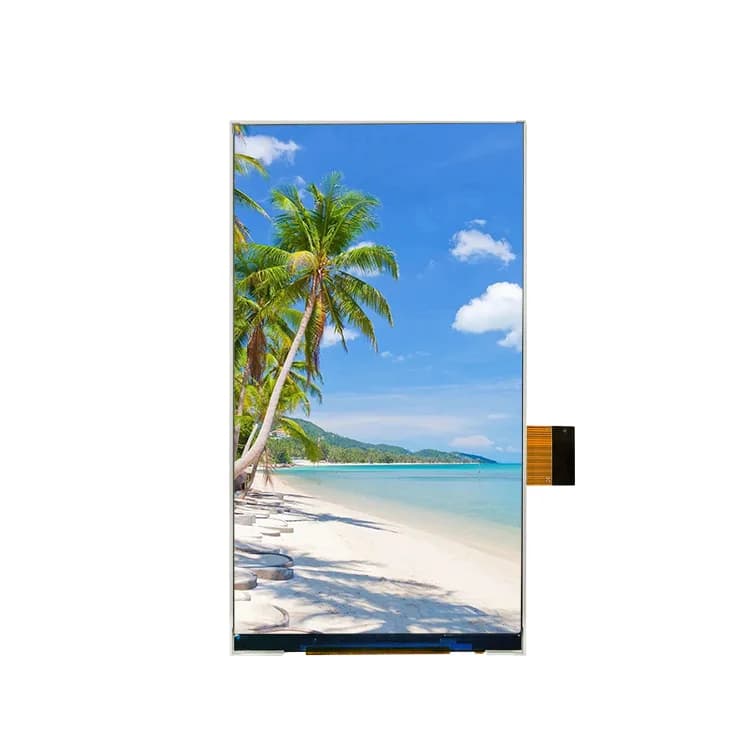
4.99" 720×1280 IPS TFT LCD, MIPI DSI (PJ5015B14-21H26P300)
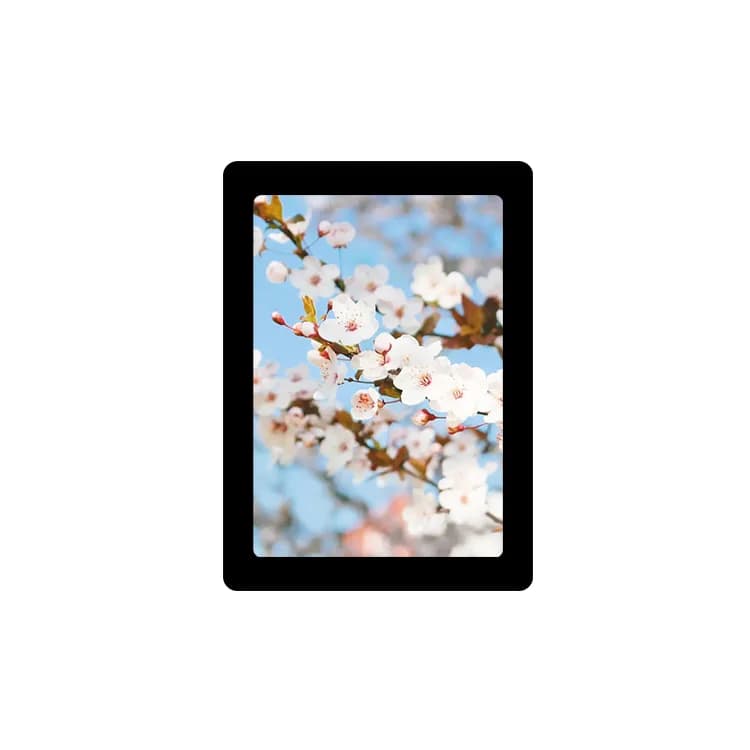
3.5" 480×640 TFT LCD, MIPI DSI (PJ3506G01-31H30P200C)
Raspberry Pi 5에 DSI 디스플레이 연결하기
- Raspberry Pi 5에는 4레인 MIPI 트랜시버가 2개 있습니다. 각 커넥터에는 카메라 또는 디스플레이를 연결할 수 있으므로, DSI 디스플레이 2대를 동시에 구동할 수 있습니다.
- 커넥터는 22핀으로, 기존 보드의 15핀 DSI 커넥터보다 작습니다. 15핀 커넥터를 사용하는 디스플레이는 22핀-15핀 FPC 케이블(Raspberry Pi에서는 Standard – Mini Display라고 부름)이 필요하며, 22핀 쪽이 더 작은 쪽 끝으로 Pi에 연결됩니다.
- 정품 Touch Display(800×480)와 Touch Display 2(5인치 및 7인치 모델은 720×1280)가 이 케이블을 사용합니다. 10인치 Touch Display 2(1200×1920)는 Raspberry Pi 5 이상에서만 지원되며(Raspberry Pi 4 이하에서는 미지원), 22핀-22핀 케이블을 사용합니다.
- Raspberry Pi OS는 정품 디스플레이를 자동으로 인식합니다. 오버레이를 수동으로 추가할 때는 기본적으로 라벨 1이 붙은 포트를 사용하며, 라벨 0 포트를 사용하려면
,dsi0을 추가합니다. 예:dtoverlay=vc4-kms-dsi-ili9881-7inch,dsi0. - Touch Display 2를 장착하기 전에 시스템과 부트로더를 업데이트하세요:
sudo apt update && sudo apt full-upgrade, 이어서sudo rpi-eeprom-update -a. - 서드파티 DSI 패널은 자동 인식되지 않습니다. 해당 패널의 드라이버 IC와 타이밍에 맞는 디바이스 트리 오버레이와 패널 드라이버가 필요합니다.
화면이 계속 검게 나온다면 Raspberry Pi 디스플레이 문제 해결 가이드를 참고하세요.
Raspberry Pi 5의 HDMI
Raspberry Pi 5에는 micro-HDMI 포트가 2개 있으며, 별도의 설정 없이 3840×2160 60Hz까지 두 대의 디스플레이를 구동할 수 있습니다. Raspberry Pi 4는 4K에서 60Hz를 사용하려면 hdmi_enable_4kp60 설정이 필요하며, 한 포트에서만 가능합니다. 각 디스플레이에는 micro-HDMI-HDMI 케이블 또는 어댑터가 필요합니다.
GPIO 헤더의 병렬 RGB(DPI)
40핀 헤더를 갖춘 Raspberry Pi 보드는 GPIO 핀에서 직접 병렬 RGB 패널을 구동할 수 있으며, RGB565, RGB666 또는 24비트 RGB를 지원합니다. DPI는 GPIO 뱅크 0의 대체 기능(Alternate Function)이므로 헤더의 대부분을 차지하며, config.txt 파라미터와 디바이스 트리 오버레이로 설정합니다.
DSI 또는 HDMI?
얇은 통합 제품과 낮은 BOM을 위해서는 MIPI DSI를, 가장 빠른 개발 착수(bring-up)를 위해서는 HDMI를 선택하세요. HDMI 드라이버 보드는 비용과 두께가 추가되지만 디바이스 트리 작업이 필요 없습니다.
가이드 및 비교
라즈베리 파이 디스플레이가 안 될 때? Pi 4·Pi 5를 위한 DSI, HDMI, 터치 문제 해결 가이드
라즈베리 파이 디스플레이가 검은 화면만 표시되거나, 영상이 없거나, 회전이 잘못되었거나, 스스로 꺼지는 문제를 단계별로 점검하는 체크리스트: DSI 케이블과 전원, config.txt, Bookworm의 HDMI 모드, 회전, 터치, 화면 블랭킹까지 다룹니다.
비교MIPI DSI vs LVDS vs eDP: 어떤 디스플레이 인터페이스를 써야 할까?
세 가지 고속 디스플레이 인터페이스를 고르는 가이드입니다. 프로세서가 무엇을 지원하는지, 케이블을 얼마나 길게 빼야 하는지, 초기 구동이 얼마나 어려운지, 언제 브리지 칩이 필요한지 정리했습니다.
자주 묻는 질문
기존 라즈베리 파이 DSI 디스플레이를 파이 5에서 쓸 수 있나요?
일반적으로는 올바른 케이블만 있으면 가능합니다. Raspberry Pi 5는 기존 15핀 커넥터 대신 22핀 DSI 커넥터를 사용하므로, 15핀 디스플레이에는 22핀-15핀 FPC 케이블이 필요합니다. 정품 Touch Display가 이 방식으로 지원되며, Raspberry Pi 5로 두 대를 구동할 수 있습니다.
Raspberry Pi 5에서 4K 60Hz를 위해 hdmi_enable_4kp60이 필요한가요?
아니요. Raspberry Pi 5는 별도 설정 없이 3840×2160 60Hz까지 두 대의 디스플레이를 지원합니다. hdmi_enable_4kp60 설정은 Raspberry Pi 4를 위한 것으로, HDMI0 포트에서 4K 60Hz를 활성화하는 옵션입니다.
Raspberry Pi 5에서 dsi0은 어떤 포트를 선택하나요?
CAM/DISP 0으로 라벨링된 포트입니다. 디스플레이 오버레이는 기본적으로 라벨 1이 붙은 포트를 사용하며, 포트 0을 사용하려면 오버레이 이름에 ,dsi0을 추가합니다. 예: dtoverlay=vc4-kms-dsi-7inch,dsi0.
Raspberry Pi 5로 병렬 RGB 디스플레이를 구동할 수 있나요?
네. 최대 24비트 병렬 RGB(DPI) 인터페이스를 40핀 GPIO 헤더에서 RGB565, RGB666 또는 RGB24 형식으로 사용할 수 있습니다. GPIO 핀 대부분을 사용합니다.
출처
어떤 디스플레이가 설계에 맞는지 고민되시나요?
크기, 인터페이스, 호스트 프로세서를 알려 주세요. 디스플레이 엔지니어가 12시간 이내에 데이터시트와 초기화 코드를 포함한 2–3가지 옵션을 회신합니다. 샘플 1개부터.