Displays für Raspberry Pi 5
Der Raspberry Pi 5 steuert Displays über zwei vierlane MIPI DSI/CSI-Anschlüsse, dual micro-HDMI, paralleles RGB (DPI) auf dem GPIO-Header sowie SPI für kleine Panels an.
Welche Display-Schnittstellen unterstützt Raspberry Pi 5?
| Schnittstelle | Praktische max. Auflösung | Hinweise |
|---|---|---|
| MIPI DSI | 1200×1920 (largest official panel) | Zwei vierlane Ports, 22-poliger Anschluss; 15-polige Displays benötigen ein 22-polig-auf-15-polig-Kabel |
| HDMI | 2 × 3840×2160 at 60 Hz | Zwei micro-HDMI-Anschlüsse; keine zusätzliche Konfiguration erforderlich |
| DPI (parallel RGB) | 24-bit RGB | Am 40-Pin-GPIO-Header; RGB565, RGB666 oder RGB24 |
| SPI | Depends on the panel | Kleine Panels am GPIO-Header; Statusanzeigen |
Referenzmodule für Raspberry Pi 5
Nach Schnittstelle und Auflösung zugeordnet. Einen Testbericht senden wir nur für Module, die wir auf diesem Board betrieben haben – fragen Sie bei Bedarf danach.
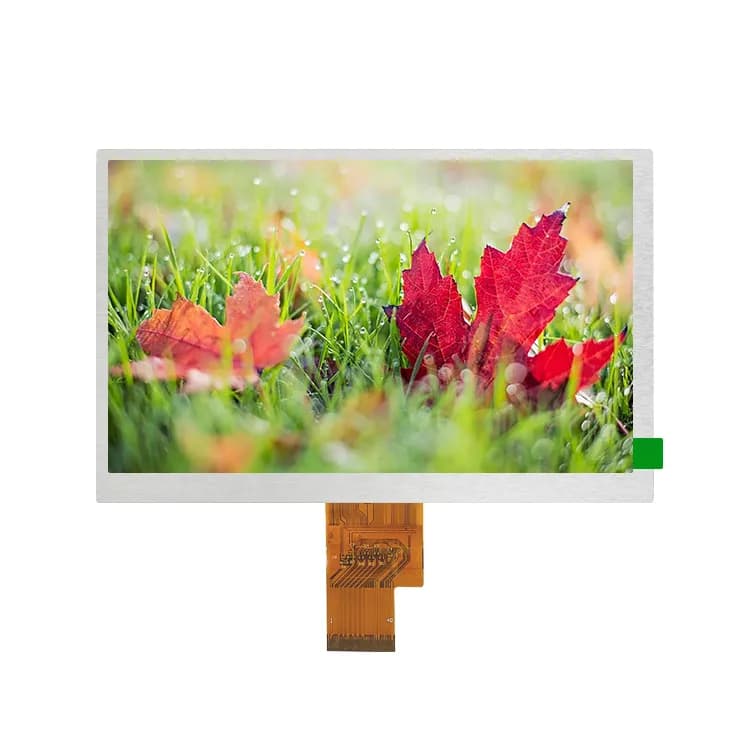
8" 800×1280 IPS TFT-LCD, MIPI DSI (PJ8002I01-26H31P200)
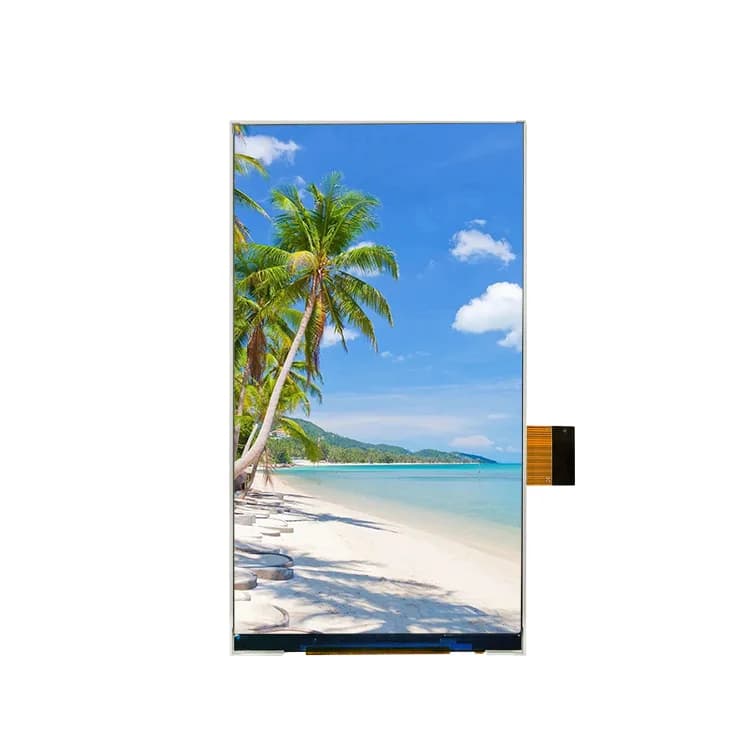
4,99" 720×1280 IPS TFT-LCD, MIPI DSI (PJ5015B14-21H26P300)
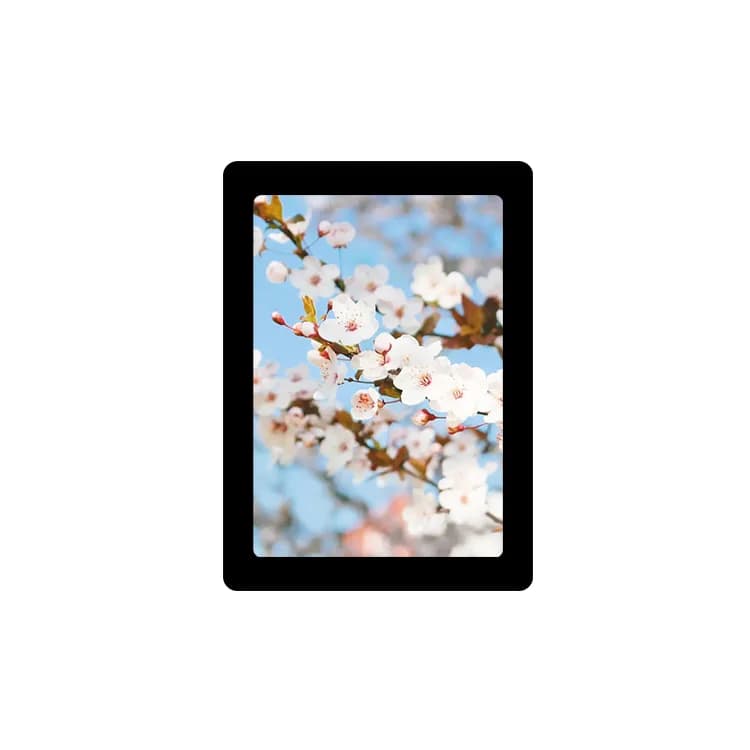
3,5" 480×640 TFT-LCD, MIPI DSI (PJ3506G01-31H30P200C)
Anschluss eines DSI-Displays an den Raspberry Pi 5
- Der Raspberry Pi 5 verfügt über zwei vierlane MIPI-Transceiver. Jeder Anschluss kann entweder eine Kamera oder ein Display aufnehmen, sodass zwei DSI-Displays gleichzeitig betrieben werden können.
- Der Anschluss ist 22-polig und damit kleiner als der 15-polige DSI-Anschluss früherer Boards. Ein Display mit 15-poligem Anschluss benötigt ein 22-polig-auf-15-polig-Flachbandkabel (Raspberry Pi bezeichnet es als Standard – Mini Display); das 22-polige Ende ist das kleinere Ende und wird mit dem Pi verbunden.
- Das offizielle Touch Display (800×480) und das Touch Display 2 (720×1280 bei den 5-Zoll- und 7-Zoll-Modellen) verwenden dieses Kabel. Das 10-Zoll-Touch Display 2 (1200×1920) wird auf dem Raspberry Pi 5 und späteren Modellen unterstützt, nicht auf dem Raspberry Pi 4 und früheren, und verwendet ein 22-polig-auf-22-polig-Kabel.
- Raspberry Pi OS erkennt die offiziellen Displays automatisch. Wenn Sie ein Overlay manuell hinzufügen, wird standardmäßig der mit 1 bezeichnete Port verwendet; hängen Sie
,dsi0an, um den mit 0 bezeichneten Port zu nutzen, z. B.dtoverlay=vc4-kms-dsi-ili9881-7inch,dsi0. - Bevor Sie ein Touch Display 2 montieren, aktualisieren Sie das System und den Bootloader:
sudo apt update && sudo apt full-upgrade, anschließendsudo rpi-eeprom-update -a. - Ein DSI-Panel von Drittherstellern wird nicht automatisch erkannt. Es benötigt einen Device-Tree-Overlay und einen Panel-Treiber, die zu seinem Driver IC und Timing passen.
Falls der Bildschirm schwarz bleibt, arbeiten Sie den Raspberry Pi Display-Fehlerbehebungsleitfaden durch.
HDMI am Raspberry Pi 5
Der Raspberry Pi 5 verfügt über zwei micro-HDMI-Anschlüsse und steuert zwei Displays mit bis zu 3840×2160 bei 60 Hz ohne zusätzliche Konfiguration an. Der Raspberry Pi 4 benötigt die Einstellung hdmi_enable_4kp60 für 60 Hz bei 4K, und nur an einem Port. Jedes Display benötigt ein micro-HDMI-auf-HDMI-Kabel oder einen Adapter.
Paralleles RGB (DPI) auf dem GPIO-Header
Raspberry Pi Boards mit dem 40-Pin-Header können ein paralleles RGB-Panel auch direkt über die GPIO-Pins ansteuern, in RGB565, RGB666 oder 24-Bit-RGB. DPI ist eine Alternativfunktion von GPIO-Bank 0, belegt daher den größten Teil des Headers und wird mit config.txt-Parametern und einem Device-Tree-Overlay konfiguriert.
DSI oder HDMI?
Wählen Sie MIPI DSI für dünne integrierte Produkte und eine niedrigere Stückliste; wählen Sie HDMI für den schnellsten Inbetriebnahmeprozess. HDMI-Treiberboards verursachen zusätzliche Kosten und Bautiefe, erfordern jedoch keine Device-Tree-Arbeit.
Leitfäden & Vergleiche
Raspberry Pi Display bleibt schwarz? DSI-, HDMI- und Touch-Lösungen für Pi 4 und Pi 5
Eine Schritt-für-Schritt-Checkliste, wenn ein Raspberry-Pi-Display schwarz bleibt, kein Bild zeigt, falsch gedreht ist oder sich selbst abschaltet: DSI-Kabel und Stromversorgung, config.txt, HDMI-Modi unter Bookworm, Rotation, Touch und Screen-Blanking.
VergleichMIPI DSI vs. LVDS vs. eDP: Welche Displayschnittstelle sollten Sie verwenden?
Ein Entscheidungsleitfaden für die drei schnellen Display-Schnittstellen: was Ihr Prozessor unterstützt, wie weit das Kabel läuft, wie aufwendig die Inbetriebnahme ist und wann ein Bridge-Chip sinnvoll ist.
Häufige Fragen
Funktioniert mein altes Raspberry-Pi-DSI-Display am Pi 5?
In der Regel ja, mit dem richtigen Kabel. Der Raspberry Pi 5 verwendet einen 22-poligen DSI-Anschluss statt des älteren 15-poligen Anschlusses, daher benötigt ein 15-poliges Display ein 22-polig-auf-15-polig-Flachbandkabel. Das offizielle Touch Display wird auf diese Weise unterstützt, und der Raspberry Pi 5 kann zwei davon ansteuern.
Benötigt der Raspberry Pi 5 hdmi_enable_4kp60 für 4K bei 60 Hz?
Nein. Der Raspberry Pi 5 unterstützt zwei Displays mit bis zu 3840×2160 bei 60 Hz ohne zusätzliche Konfiguration. Die Einstellung hdmi_enable_4kp60 ist für den Raspberry Pi 4 gedacht, wo sie 60 Hz bei 4K am HDMI0-Port aktiviert.
Welchen Raspberry-Pi-5-Port wählt dsi0 aus?
Der mit CAM/DISP 0 bezeichnete Port. Ein Display-Overlay verwendet standardmäßig den mit 1 bezeichneten Port; hängen Sie ,dsi0 an den Overlay-Namen an, z. B. dtoverlay=vc4-kms-dsi-7inch,dsi0, um Port 0 zu verwenden.
Kann der Raspberry Pi 5 ein paralleles RGB-Display ansteuern?
Ja. Ein paralleles RGB-Interface (DPI) mit bis zu 24 Bit ist am 40-Pin-GPIO-Header verfügbar, im Format RGB565, RGB666 oder RGB24. Es verwendet den größten Teil der GPIO-Pins.
Quellen
Unsicher, welches Display zu Ihrem Design passt?
Nennen Sie uns Größe, Schnittstelle und Host-Prozessor. Ein Display-Ingenieur antwortet innerhalb von 12 Stunden mit 2–3 Optionen, Datenblättern und Init-Code. Muster ab 1 Stk.